This is featured post 1 title
Replace these every slider sentences with your featured post descriptions.Go to Blogger edit html and find these sentences.Now replace these with your own descriptions.This theme is Bloggerized by Lasantha - Premiumbloggertemplates.com.

This is featured post 2 title
Replace these every slider sentences with your featured post descriptions.Go to Blogger edit html and find these sentences.Now replace these with your own descriptions.This theme is Bloggerized by Lasantha - Premiumbloggertemplates.com.

This is featured post 3 title
Replace these every slider sentences with your featured post descriptions.Go to Blogger edit html and find these sentences.Now replace these with your own descriptions.This theme is Bloggerized by Lasantha - Premiumbloggertemplates.com.

Minggu, 01 November 2015
Minggu, 24 Mei 2015
 Minggu, Mei 24, 2015
 Blogger
Komputer Grafik
Membuat Bendera Merah Putih

Berikut Coding nya :
#include<stdlib.h>
#include<GL/glut.h>
void drawQuads()
{
glBegin(GL_QUADS);
glVertex2f(0.,0.);
glVertex2f(0.,50.);
glVertex2f(200.,50.);
glVertex2f(200.,0.);
glEnd();
}
void render()
{
glClear(GL_COLOR_BUFFER_BIT);
//draw koordinat
glColor3f(1.,1.,1.);
drawQuads();
glTranslatef(0,50,0);
glColor3f(1.,0.,0.);
drawQuads();
glFlush();
}
void main (int argc, char**argv)
{
glutInit(&argc,argv);
glutInitWindowPosition(100,100);
glutInitWindowSize(480,480);
glutCreateWindow("Translasi_1210125 rollyadri.blogspot.com");
gluOrtho2D(-320.0,320.0,-320.0,320.0);
glutDisplayFunc(render);
glutMainLoop();
}
======== Selamat Mencoba Semoga Ilmu Ini Bermanfaat ========
#include<GL/glut.h>
void drawQuads()
{
glBegin(GL_QUADS);
glVertex2f(0.,0.);
glVertex2f(0.,50.);
glVertex2f(200.,50.);
glVertex2f(200.,0.);
glEnd();
}
void render()
{
glClear(GL_COLOR_BUFFER_BIT);
//draw koordinat
glColor3f(1.,1.,1.);
drawQuads();
glTranslatef(0,50,0);
glColor3f(1.,0.,0.);
drawQuads();
glFlush();
}
void main (int argc, char**argv)
{
glutInit(&argc,argv);
glutInitWindowPosition(100,100);
glutInitWindowSize(480,480);
glutCreateWindow("Translasi_1210125 rollyadri.blogspot.com");
gluOrtho2D(-320.0,320.0,-320.0,320.0);
glutDisplayFunc(render);
glutMainLoop();
}
======== Selamat Mencoba Semoga Ilmu Ini Bermanfaat ========
Minggu, Mei 24, 2015
Blogger
Komputer Grafik
Membuat Garis Miring Menggunkan Algoritma DDA

#include<GL/glut.h>
#include<stdlib.h>
#include<math.h>
#include<iostream.h>
void setPixel(int px,int py)
{
glBegin(GL_POINTS);
glVertex2i(px,py);
glEnd();
}
void algoritmaDDA(int x1,int y1,int x2,int y2)
{
int dy=y2-y1;
int dx=x2-x1;
float t=(float)0.5;
if(abs(dx)>abs(dy))
{
float m = (float) dy /(float) dx;
t +=y1;
dx=(dx<0)? -1 : 1;
m*=dx;
while (x1 != x2)
{
x1 +=dx;
t +=m;
setPixel(x1,(int)t);
}
}
else
{
float m=(float) dx / (float) dy;
t +=x1;
dy=(dy<0) ? 1 : 1;
m +=dy;
while(y1!=y2)
{
y1 +=dy;
t +=m;
setPixel((int)t,y1);
}
}
}
void display()
{
glClear(GL_COLOR_BUFFER_BIT);
glColor3f(1.0,0.0,0.0);
glPointSize(4.0);
algoritmaDDA(120,100,210,250);
glFlush();
}
void init(void)
{
glClearColor(1.0,1.0,1.0,0.0);
glMatrixMode(GL_PROJECTION);
gluOrtho2D(0.0,700.0,0.0,500.0);
}
int main(int argc,char**argv)
{
glutInit(&argc,argv);
glutInitDisplayMode(GLUT_SINGLE|GLUT_RGB);
glutInitWindowSize(600,500);
glutInitWindowPosition(0,0);
glutCreateWindow("Digital Differential Analyzer Algoritm");
init();
glutDisplayFunc(display);
glutMainLoop();
return 0;
}
======= :)Selamat Mencoba Semoga Ilmu Ini Bermanfaat :)=======
Senin, 02 Maret 2015
Senin, Maret 02, 2015
Blogger
Username dan Password wifi.id 2015
username : 89302715790 username : 89302477648 username : 264662
password : 85016093499066 password : 97291477694635 password : 416259
username : 89302715789 username : 89302477623 username : 80306087304
password : 35277184619199 password : 7827944663817 password : 49774481629432
username : 89302715788 username : 89302024051 username : 98216770633412
password : 75644363574557 password : 75506146029436 password :111100022
username : 89302715787 username : 89302477624 username : 98216770633413
password : 13883358116827 password : 53168786956656 password : e4y
username : 89302024052 username : 98216770633414
username : 9822259138340 password : 15881732328643 password : y46
password : qx2 username : 89302024060 username : 98216770633417
username : 9822259138341 password : 22761962376817 password : 2gq
password : 5zj username : 98216770633418
username : 9822259138343 username : 982167706334103 password : tbp
password : 4c2 password : 4fx username : 98216770633419
username : 9822259138344 username : 982167706334104 password : rcr
password : r4z password :mds username : 89302024059
username : 9822259138345 username : 982167706334105 password : 93613297527468
password : 2pd password : e7m username : 89302024056
username : 9822259138346 username : 982167706334106 password : 83720141438445
parawisata
andai kan anda seorng pengawai.pada instansi pemerintahan, karena lata belakang anda adalah sistem informasi, anda dimintak
untuk mngembangkan sebuah sistem pelanyanan publik yang berbasis teknologi dgn tujuan pelayanan poblik dan tranparansi seta akubaliatas
dapa diwujut kan sesuai dgn konsep geverment
andaekan anda sebangae orang sumatra barat
cara promosi untuk parawisata
password : jrz password : 58r
username : 9822259138347 username : 982167706334107
password : zds password : 3p3
username : 9822259138348 username : 9821677063346
password : 4qy password : 2ta
username : 9822259138349 username : 9821677063347
password : g59 password : je5
http://dev.mysql.com/get/Downloads/Connector-C/mysql-connector-c-6.1.5-winx64.msi
cdn.mysql.com/Downloads/Connector-C/mysql-connector-c-6.1.5-winx64.msi
username : 89302715790 username : 89302477648 username : 264662
password : 85016093499066 password : 97291477694635 password : 416259
username : 89302715789 username : 89302477623 username : 80306087304
password : 35277184619199 password : 7827944663817 password : 49774481629432
username : 89302715788 username : 89302024051 username : 98216770633412
password : 75644363574557 password : 75506146029436 password :111100022
username : 89302715787 username : 89302477624 username : 98216770633413
password : 13883358116827 password : 53168786956656 password : e4y
username : 89302024052 username : 98216770633414
username : 9822259138340 password : 15881732328643 password : y46
password : qx2 username : 89302024060 username : 98216770633417
username : 9822259138341 password : 22761962376817 password : 2gq
password : 5zj username : 98216770633418
username : 9822259138343 username : 982167706334103 password : tbp
password : 4c2 password : 4fx username : 98216770633419
username : 9822259138344 username : 982167706334104 password : rcr
password : r4z password :mds username : 89302024059
username : 9822259138345 username : 982167706334105 password : 93613297527468
password : 2pd password : e7m username : 89302024056
username : 9822259138346 username : 982167706334106 password : 83720141438445
parawisata
andai kan anda seorng pengawai.pada instansi pemerintahan, karena lata belakang anda adalah sistem informasi, anda dimintak
untuk mngembangkan sebuah sistem pelanyanan publik yang berbasis teknologi dgn tujuan pelayanan poblik dan tranparansi seta akubaliatas
dapa diwujut kan sesuai dgn konsep geverment
andaekan anda sebangae orang sumatra barat
cara promosi untuk parawisata
password : jrz password : 58r
username : 9822259138347 username : 982167706334107
password : zds password : 3p3
username : 9822259138348 username : 9821677063346
password : 4qy password : 2ta
username : 9822259138349 username : 9821677063347
password : g59 password : je5
http://dev.mysql.com/get/Downloads/Connector-C/mysql-connector-c-6.1.5-winx64.msi
cdn.mysql.com/Downloads/Connector-C/mysql-connector-c-6.1.5-winx64.msi
Senin, 29 Desember 2014


Minggu, 30 November 2014
Sharing Data
Minggu, November 30, 2014
Blogger
Sharing Data
Selamat datang bagi yang gemar membaca dan mencari bahan2 pelajaran d internet kali ini saya roly adri sedkit berbagi ilmu tentang jaringan komputer, semoga ilmu ini bermanfaat bagi rekan2 yang membutuhkannya. maaf sebelumnnya saya belum sempat memasukan beberapa gambar pada langkah-langkah saya posting hari ini, karena ada sedikit kesibukan. jika ada kesaempatan lain saya akan menampilkan gambarnya.sekian dulu trimaks.
Modul
Disusun
Oleh
Roly Adri
1210125
STMIK JAYANUSA PADANG
2014
BAB I
1.
Pendahuluan
Seiring dengan majunya
perkembangan zaman semua itu tak lepas dari peran teknologi bagi kehidupan, Ilmu
teknologi tercipta bukan dengan sendirinya tapi ada orang yang berperan di
dalamnya. Dapat kita lihat sekarang ini ilmu teknologi sudah banyak di terapkan
baik di Perusahan, di Kampus-kampus, diperkantoran, di sekolah-sekolahan dan
masih banyak lagi contoh teknologi yang tak bisa penulis sampaikan satu persatu.
Disini penulis mencoba untuk membahas manfaat teknologi komputer bagi kehidupan.
Salah satu ilmu teknologi komputer yang bisa di nikmati oleh semua kalangan
masyarakat umumnya baik didalam negeri maupun di luar negeri kapan saja dan
bisa juga dimana saja yaitu Internet.
Dengan adanya internet orang bisa mempelajari berbagai macam ilmu yang bisa di
dapatkan didalamnya hal itu bisa berupa ilmu Pendidikan, Kesehatan, Motivasi
Diri, dan termasuk juga di dalamnya untuk Kejahatan. Dengan adanya teknologi
segala sesuatu pekerjaan yang berat akan terasa lebih ringan, contoh lainnya
dari teknologi pada komputer dan sekarang yang lagi diterapkan oleh kampus-kampus sekarang ini
telah mengunakan system komputer yang terhubung dengan jarinngan internet hal
ini digunakan untuk mengatasi berbagai masalah yang pernah terjadi sebelumnya
seperti untuk melihat Nilai seluruh mahasiswa yang berada pada suatu perguruan
tinggi, Sebelum adanya teknologi, mahasiswa berdesak-desakan melihat nilainya
yang di pajangkan di mading-mading pada kampus dan dapat kita lihat
perbedaannya sekarang ini hal seperti itu tidak terjadi lagi karena kampus
telah memilki Portal yang bisa diakses melalui jaringan internet. Pada portal
tersebut mahasiswa diminta untuk login terlebih dahulu agar dapat melihat
nilainya bisa melalui Laptop, Hp, dan tidak perlu berdesak-desakan lagi. Pada
jaringan internet terdapat 2 jaringan yaitu jaringan mengunkan kabel (LAN) dan
jaringan non kabel atau pada jaringan non kabel sering di sebut juga Wireless.
Dan disini Penulis membahas tentang cara memanfaatkan jaringan yang Menggunakan
Kabel LAN (Local Area Network) dan Setingan Konfigurasi Acces Point Wireless.
Local Area Network areanya terbatas biasanya terdapat pada gedung-gedung
perguruan tinggi, perkantoran, dan pada perumahan.
BAB II
2.
Pembahasan
2.1.
Sharing Data
Sharing Data dengan windows 7 Menggunakan Kabel LAN
dengan 2 Komputer
Sharing data
sebenarnya bisa dilakukan dengan flashdisk
tetapi karena keterbatasan kapasitas penyimpanan flashdisk tidak bisa
menyimpan data kalau ukurannya sudah mencapai ratusan giga, maka dari itu perlu beberapa hal yang anda
ketahui bahwa selain sharing data dari
komputer ke flashdisk anda juga bisa menggunakan cara alternatiflain jika flasdisk anda tidak ada. disini anda akan
melihat perbedaan antara sharing data melalui komputer ke flashdisk dan sharing datakomputer dengan komputer, kalau
sebelumnya anda perlu mengcopy dari komputer ke flasdisk dan menyimpannya
lagi ke komputer, tentu seperti itu
kurang efisien. Nah, disini anda hanya perlu menggunakan kabel UTP sebagai alat penghubung komputer
anda dengan komputer teman anda. Harga nya pun sangat terjangkau sekitar
seharga 10000 ribuan murah bukan ,
jika sudah memiliki kabel UTPyang
telah di pasangi connector RJ45sekarang
lakukan beberapa setingan pada komputer anda seperti yang saya gambarkan di
bawah ini :
2.1.1 Cara Sharing
Data
Langkah – langkah yang di setting terlebih dahulu
1.
Gunakan kabel UTP sebagai alat penghubung ke komputer lain
-
Gambar kabel UTP di pasangi Connector RJ45

2.
Klik open
network sharing center seperti gambar berikut ini, maka

3.
Muncul tampilan seperti gambar berikut :
-
Pilih
change adapter setting

4.
Klik kanan pada Local Area Connection
-
Pilih Properties

5.
Klik Internet
Protocol Version 4 (TCP/IPv4)
-
Properties

6.
Klik Use
the following IP address
-
Isikan IP
addressseperti gambar berikut ini di komputer anda dan
-
di komputer yang lain 192.168.100.1


7.
Matikan windows
firewall

8.
Sebelum firewall dimatikan
-
Klik Turn
windows firewall on or of
9.
Klik Turn
off windows firewall (not recommended)->
ok
10. Windows firewall sudah off
11. Pilih
Open network and sharing center seperti
yang telah tertera pada gambar sebelumnya
-
Change advanced
sharing settings
12.
Maka tampil seperti gambar dberikut ini centang ,
pada password =>Turn Off Password
Sharing
13.
Coba ping
ke IP komputer teman anda jika sudah
berhasil maka akan tampil seperti berikut
14.
Pilh folder yang akan anda sharing berikut ini
contohnya
-
Klik kanan pada folder pilih share white-> spesific people
-
Pilih Everyone
-
Centang Read/ Write ->
share
-
Tampil layar berikut klik Done
15.
Untuk melihat data yang anda kirim anda bisa menekan tombol kombinasi windows+R maka akan tampil menu RUN
ketikan IP teman anda
-
Berikut ini contoh data yang telah berhasil di sharing dengan nama folder share data
2.2 Perintah-perintah command
prompt/ CMD
Dengan perintah CMD ada
beberapa hal yang bisa di lakukan baik untuk kebaikan maupun untuk kejahatan
tapi kejahatannya tidak terlalu parah,untuk sekedar pengetahuan gunakan perintah-perintah
CMD ini seperlunya saja.
2.2.1 Ping, ke
IP Fungsinya untuk melihat terhubung
atau tidaknya komputer kita dengan komputer teman
Ping, ke situs www.google.com –t , untuk melihat lancer atau tidaknya jaringan
ke situs tersebut dan anda juga bisa ping ke situs-situs lainnya.
Jika anda melakukan perintah berikut ini secara bersamaan
dengan teman anda yang lain secara
bersamaan ke satu komputer maka komputer tersebut akan lelet
Ping masukan IP tambahkan –t –l 64000
2.2.2
Ipconfig
Untuk mengetahui IP,
subnetmask,Default Gateway
2.2.3
Ipconfig
/all
Untuk untuk mengetahui Host Name komputer, IP komputer,
subnetmask, default gateway, DNS Server, physical Addres/alamat fisik kartu
jaringan.
2.2.4
arp
–a, Untuk mengetahui IP, Physical Address, type
2.2.5
Netstat
Untuk melihat Port apa saja yang
sedang aktif Cont: 23 Telnet, 80 http, 3306 mysql
2.2.6
Net share, Digunakan untuk melihat file
apa saja yang pernah di sharing
2.2.7
Tracert
, untuk melihat berapa jaringan yang di lalui
2.3 Remote Control
Digunakan untuk mengendalikan komputer teman dengan cara
meremote nya dari komputer anda, ada beberpa cara meremote yang bisa di gunakan
pertama anda perlu melakukan
setingan Telnet pada komputer anda yang dapat anda lihat dari beberapa contoh
gambar berikut ini dan yang kedua anda
bisa menggunakan Aplikasi TeamViewer.
2.3.1 Telnet, Fungsinya sebagai Remote
Control anda bisa mengendalikan laptop teman anda dan anda, bisa menambah data
serta menghapus data teman, oops menghapus..? hati-hati gunakan seperlunya saja
2.3.2 Cara
Mengaktifkan Telnet
Anda bisa mengatur
setingan pada komputer yang anda miliki dan pada komputer teman anda.
-
Klik start => Control Panel
-
Pilih Uninstall Program
-
Pilih Turn
Windows features on or off =>Beri tanda Centang pada Telnet Client
dan telnet server, ok
-
Proses Pengaktifan
-
Klik Start
=> Ketikan pada kolom pencarian
program dan file services.msc, maka
akan tampil layar seperti berikut ini cari bacaan Telnet, klik Kanan pada Telnet=> pilih Properties
-
Pada General => pilih Startup Type merubah menjadi Automatic,
Ok
-
Pilih Start, Untuk Telnet cara
Pertama telah selesai dan sekarang di lanjutkan dengan cara yang kedua menggunakan sebuah Aplikasi yaitu TeamViewer.
2.3.3 Team
Viewer
Fungsi dari Teamviewer Software yang bisa digunakan untuk
melakukan koneksi secara remote atau dengan kata lain anda bisa mengendalikan
komputer lain dari komputer anda dengan memasukan , selama komputer tersebut
terhubung dengan LAN (Local Area Network) atau terhubung dengan internet anda
dapat melihat layar PC teman yang Sedang Anda remote
2.3.4.
Installasi Team Viewer
Berikut
ini adalah cara installasi Team Viewe Anda bisa memperhatikan gambar di bawah
ini :
1. Double klik
Team Viewer=>pilih Install
2.
Pilih
Personal/non-commercial use
3.
Beri tanda centang pada I accept dan I agree =>next
4.
Pilih No(default) =>Next
5. Proses Installasi
sedang Berjalan
6.
Proses
installasi selesai maka akan tampil seperti layar berikut silakan anda pilih
=> Extras => Option
7.
General
=> incoming LAN connection => accept => ok
8.
Masukan Partner ID =>
Remote control =>Connect to partner
9.
Masukan
Password teman Anda => Log On
Maka akan tampil seperti gambar di
bawah ini dan ini merupakan layar pc teman anda dan sekarang anda telah bias
melakukan remote
2.3.5 Cara menggunakan Team Viewer
1. Video convference
Anda bisa
bertatap muka melalui pc seperti contoh berikut ini
2. Chat , disini anda juga bias chatingan kepada teman anda
3. My video
merekam video langsung
Merekam
suara anda mikrophone
Menstransfer
file melalui file transfer
Memilih file
yang akan di transfer dan menetapkan penyimpana file
Proses
Transfer Data
Data suda
ada pada pc anda
2.4
Internet
Sharing,
Berbagi
jaringan internet pada teman dengan cara menyeting computer anda beberapa
langkah-langkah berikut ini akan melihatkan cara penyetingan yang harus anda
lakukan
2.4.1
Adhoc
Masuk Network and Sharing Center => Manage wireless network
Create an ad hoc network
Tentukan :
Network Name
Security type
Security key (boleh tidak digunakan)
Pada Security type terdapat 3
pilihan dan anda bias memilih yang sesuai dengan selera anda :
1. No authentification (open) = tanpa
keamanan bias di gunakan oleh siapapun
2. WEP :
untuk keamanan jaringan adhoc kita
4. Jaringan
adhoc telah selesai di setting dan anda bias cek pada
5.
Network and
sharing center
Maka akan muncul adhoc yang telah kita setting sebelumnya
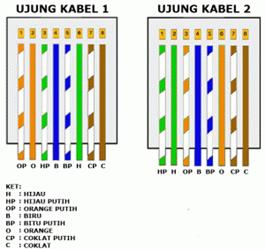
2.5 Membuat kabel UTP
Peralatan yang digunakan untuk memasang Connector RJ45 Pada Kabel UTP
agar bisa digunakan untuk meghubungkan computer dengan computer atau bias juga
Komputer ke Hub
Kabel UTP
Digunakan untuk menghubungkan
jarinagn LAN
Connector RJ45, digunakan
pada kedua ujung kabel UTP agar kabel UTP bias di gunakan pada pada jaringan
LAN
Tester, untuk mengetahui hasil dari pemasangan
kabel UTP dengan connector RJ45 apakah sudah terpasang dengan benar.
Dalam melakukan
pemasangan kabel pada connector RJ45 ada yang perlu
diperhatikan susunannya sebenarnya ada tiga cara untuk melakukannya yaitu :
1.
Susunan Stright
2.
Cross
3.
Console
Disini penulis menggunakan susunan Kabel dengan cara Cross
STMIK JAYANUSA PADANG
2014